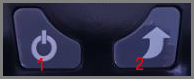
Instalação Via Bluetooth
Com a impressora desligada e desconectada do USB, oriente o cliente a manter pressionado os botões Liga e Avanço até começar a imprimir o autoteste.
Informe ao cliente que no autoteste será impresso as configurações de Bluetooth. Peça que verifique o número do EDR PIN, ele será necessário para emparelhar.
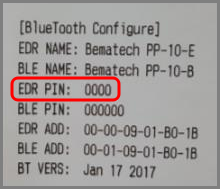
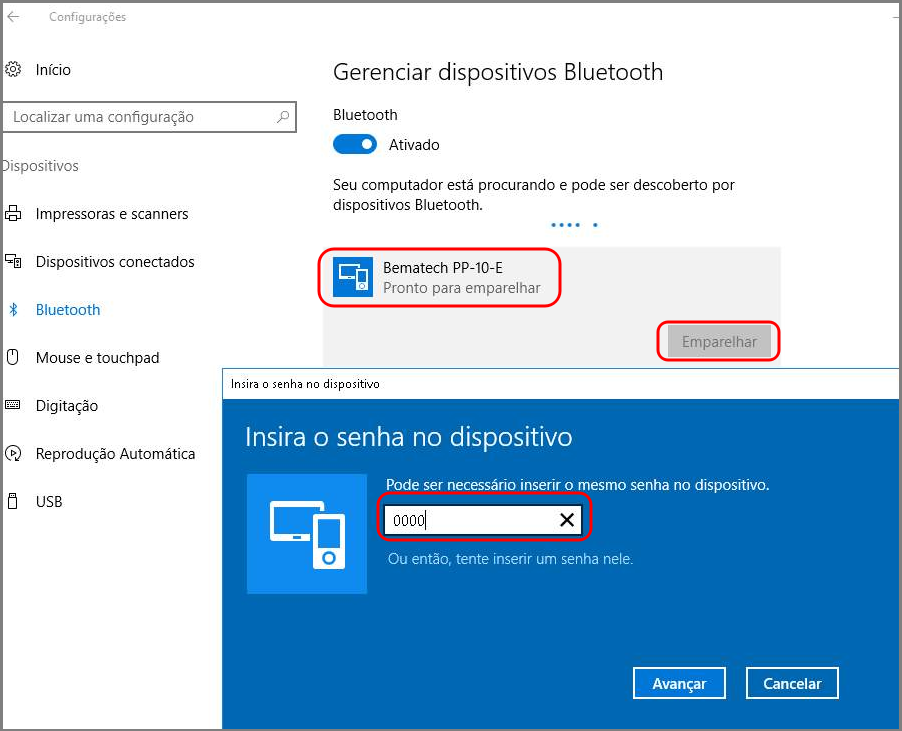
Oriente que acesse no windows "Configurações ? Bluetooth", será exibido a impressora Bematech PP-10. Clique em Emparelhar e digite o número do EDR PIN.
Em Dispositivos e Impressoras, clique com o botão direito em Bematech PP-10, clique em Propriedades e verifique na aba Hardware qual a porta COM está sendo usada.
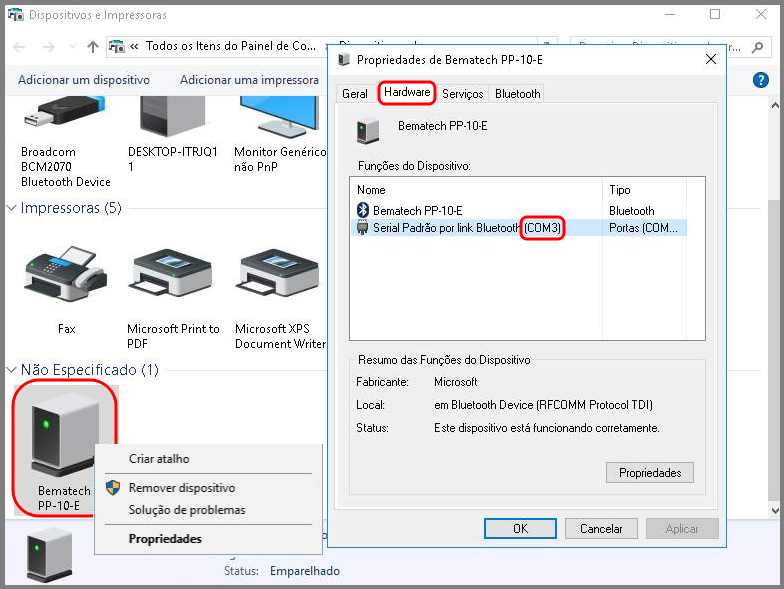
Se necessário informe ao cliente que desta forma é possível enviar comandos ESC/POS para a impressora através da porta COM.
OBS; Oriente que não e necessário instalar o driver de Spooler da impressora caso queira usar a COM. O motivo é que a porta COM fica ocupada pelo driver, não permitindo o uso por outro programa.
Bluetooth/Spooler do Windows
Após realizar todos os passos descritos na instalação Bluetooth/COM acima;
Com o usuário administrador, instale o Bematech.exe:
Links Direto:
- Bematech.exe: bit.ly/2HKyRer
- Drivers e APK: bit.ly/driverPP10
Link Bematech Partners:
- http://bematechpartners.com.br/portalPartners/index.php/impressoras-portatil-windows/
Durante a instalação aparecerá uma tela de configuração. Na opção Printer Port, selecione a mesma porta COM que está configurado o dispositivo.
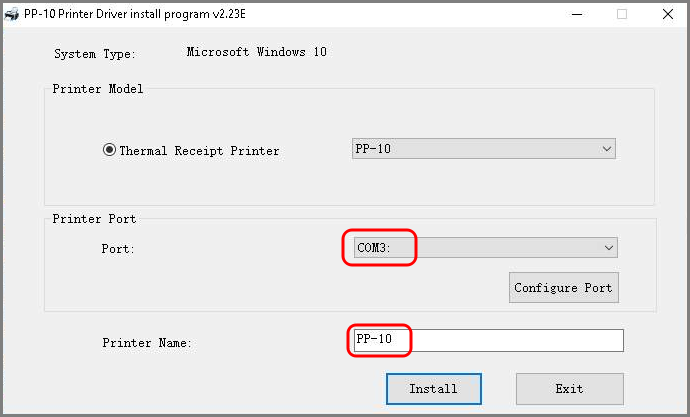
Finalize a instalação e reinicie o computador.
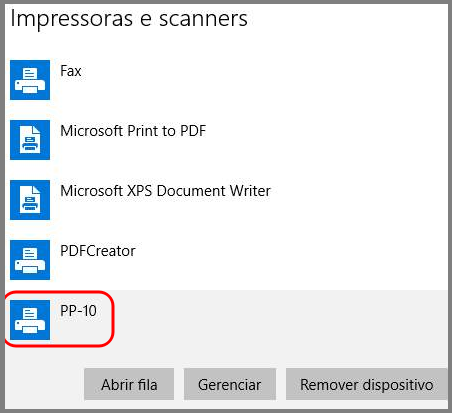
Após a reinício do computador, aparecerá uma nova impressora com o nome que definido no momento da configuração.
Instalação Via USB
Necessário que o usuário tenha permissões de administrador para realizar a instalação.
Realize o download dos arquivos:
Links Direto:
- Bematech.exe: bit.ly/2HKyRer
- Drivers e APK: bit.ly/driverPP10
Link Bematech Partners:
- http://bematechpartners.com.br/portalPartners/index.php/impressoras-portatil-windows/
Conecte a impressora na porta USB.
Instale o Driver USB.
instale o "PP-10_Bematech.exe".
Durante a instalação será apresentada tela de configuração, no campo "port" defina como "USB PORT:" e em "Print name" defina o nome que será atribuido a impressora.
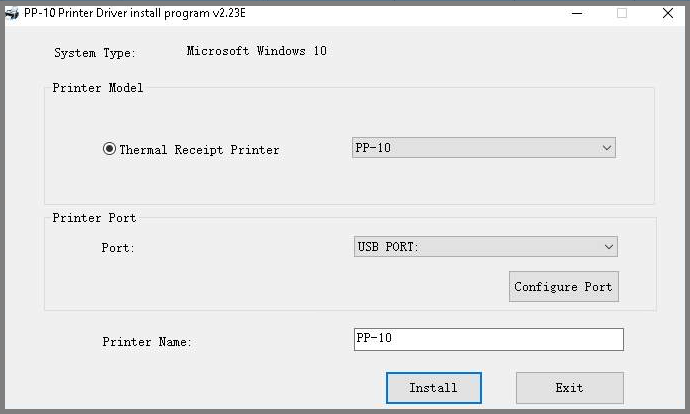
Ao Finalizar a instalação e reinicie o computador.
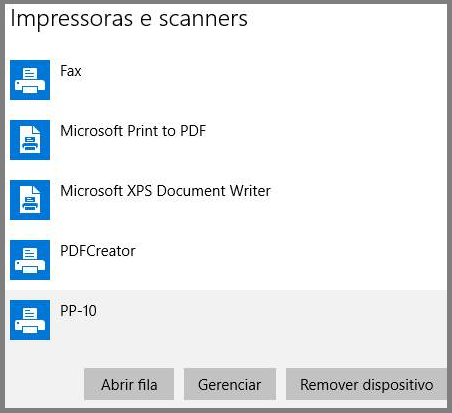
Após a reinício do computador, aparecerá uma nova impressora com o nome que definido no momento da instalação ( Informação que foi inserida no campo "Print name").
PP-10 W Configuração Via WiFi
Links Direto:
- Driver USB: bit.ly/2LJ3aED
- PP10-Bematech: bit.ly/2HKyRer
- Driver e APK: bit.ly/driverPP10
PP-10 W no computador via WiFi
Instale o driver "PL2303_Prolific" disponível em "bit.ly/2LJ3aED".
Conecte a impressora ao computador com o cabo USB.
Execute o programa "WifiTool" e configure as informações conforme indicado:
- SSID: Nome da Rede em que a impressora será conectada.
- Selecione o tipo de segurança da sua rede (Para WPA-PASK/WPAS2-PSK informe a senha da rede).
- PORT: A porta (COM) em que a impressora foi reconhecida (para verificar a porta (COM) acesse o Gerenciador de Dispositivos).
- BaudRate: 19200.
Clique em SET para finalizar configuração.
Adicione a impressora como local e configure para utilizar a porta (COM) em que a
impressora está instalada via USB.
Na próxima janela, em fabricante, selecione: Generic, e em impressora selecione: Generic/ Text Only.
Finalize a instalação da impressora
No Painel de Controle a impressora estará instalada.
Configure o Driver para ajustar o tamanho do papel.
Em seguida imprima a página de testes.
PP-10 W em Sistema Android via WiFi
Copie o arquivo "BEMATECH.apk" (disponível em "bit.ly/driverPP10) para o sistema Android e instale-o (lembre-se de ativar a permissão para instalar Apps de fontes desconhecidas).
Conecte o seu dispositivo Android na rede WiFi.
Para conectar a sua impressora na rede WiFi, utilize o computador para executar o programa "WifiTool" e configure as informações conforme indicado:
- SSID: Nome da Rede em que a impressora será conectada.
- Selecione o tipo de segurança da sua rede (Para WPA-PASK/WPAS2-PSK informe a senha da rede).
- PORT: A porta (COM) em que a impressora foi reconhecida (para verificar a porta (COM) acesse o Gerenciador de Dispositivos).
- BaudRate: 19200.
Execute o aplicativo e configure-o (Port Type: WiFi - Printer Type: 58mm). Para checar estas informações imprima uma página de SelfTest, elas correspondem aos campos: IP address e Port, respectivamente. Após a configuração ter sido realizada, clique em "Connect" e a impressora estará conectada ao dispositivo Android.
Efetue uma impressão para testar a instalação.
Assunto: Instalar PP-10
Resposta Publica / Observação Interna: Descrever o processo realizado junto ao cliente.
Marca: Bematech Hardware.
Formulário: 0800.
Canal de Atendimento: [Conforme Atendimento]
Tipo: De acordo com a solicitação.
Prioridade: Não preencher (Campo Automático).
Categoria Hardware
Família: Impressoras Não Fiscais.
Modelo: PP-10
Motivo >> Impressoras Não Fiscais: PP-10 > Instalar > Instalar PP-10
Número da Ordem de Serviço: Preencher caso necessário.
Número de série: Preencher Obrigatoriamente.
Área responsável (0800): Não Preencher.
- Questione ao cliente se deseja mais alguma informação.
- Informe que a ligação será transferida para uma questão sobre os produtos Bematech.
- Caso não haja transferência, finalize o atendimento em nome da Bematech.