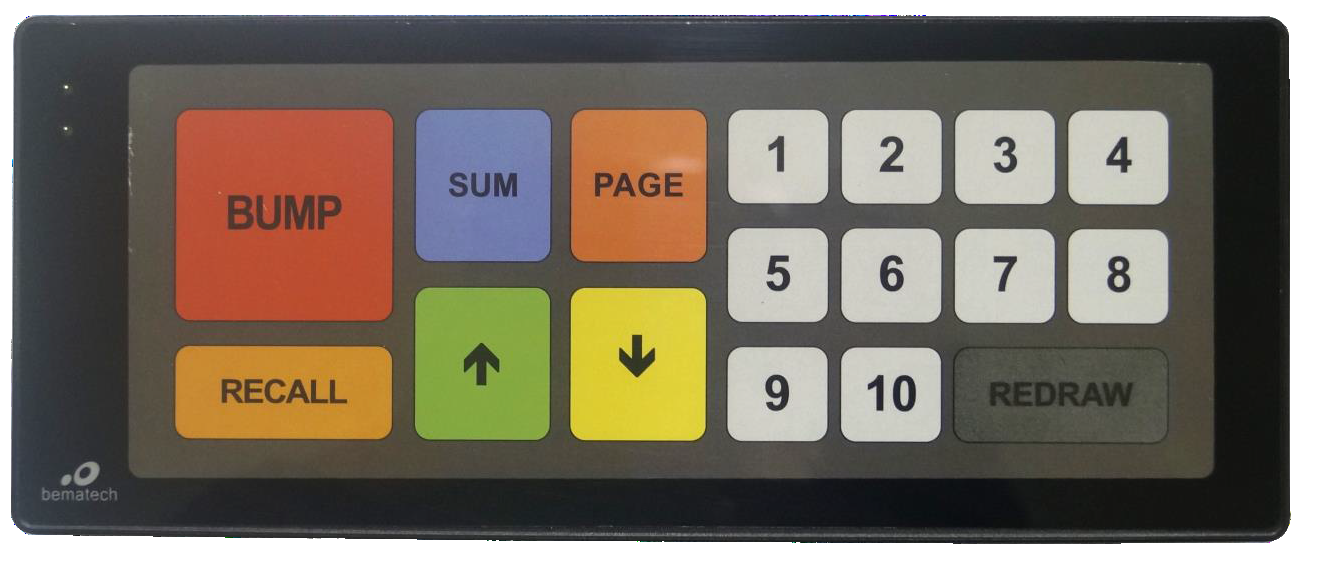
Teclas de Navegação
Por padrão, o layout abaixo contempla configurações de teclas e bump dos pedidos.
Caso o cliente queira alterar o posicionamento das teclas, deve-se baixar o software para realizar as configurações.
Para realizar esta configuração é necessário utilizar o seguinte aplicativo:
Keyboard Utility: bit.ly/kb9000config
Oriente ao cliente a iniciar o aplicativo Keyboard Utility.
Infome que é necessário configurar o template de teclas para o KB-9000 de acordo com sua necessidade.
Após as edições, selecionar a opção "Test", o sistema irá apresentar campo de texto onde é possivel realizar testes das funções configuradas.
Após configurações e layout definido, salve o template.
Clique no botão "Write" para enviara informação para o KB-9000.
Após aplicada as configurações, necessário impressão do template, oriente a selecionar "File>Print"
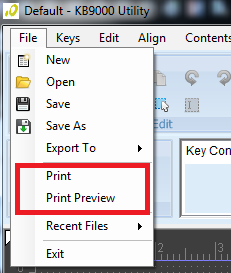
Print: O sistema irá enviar comando para impressão em um impressora configurada.
Print Preview: O sistema irá exibir pre-visualização da impressão.
Assunto: Programar KB-9000
Resposta Publica / Observação Interna: Descrever o processo realizado junto ao cliente.
Marca: Bematech Hardware.
Formulário: 0800.
Canal de Atendimento: [Conforme Atendimento]
Tipo: De acordo com a solicitação.
Prioridade: Não preencher (Campo Automático).
Categoria Hardware
Família: KDS
Modelo: KB-9000
Motivo >> (0800): KB-9000 > Configurar > Programar KB-9000
Número da Ordem de Serviço: Preencher caso necessário.
Número de série: Preencher Obrigatoriamente.
Área responsável (0800): Não Preencher.
- Questione ao cliente se deseja mais alguma informação.
- Informe que a ligação será transferida para uma questão sobre os produtos Bematech.
- Caso não haja transferência, finalize o atendimento em nome da Bematech.